
Tech Chat | Útkitűzés a SingularPaddel – 1. rész
A mélyépítésben és az építőiparban a siker alapja a pontosság. A biztonságos, megfelelően működő utak létrehozásában központi szerepe van az útkitűzésnek. Ebben a cikkben bemutatjuk az útkitűzési feladatok előkészítését a SingularPad terepi szoftverben.
1. lépés: Útadatfájlok beszerzése
Az útkitűzés az úttervezési adatok beszerzésével kezdődik. E nélkülözhetetlen információ két fő módon szerezhető be:
1. Útadatfájl importálása
A meglévő úttervfájlok importálásával egyszerűsítheti a munkafolyamatot, és biztosíthatja a jóváhagyott terveknek való megfelelést. A SingularPad Survey >> Stake Road menüjében könnyen importálhat útadatfájlokat; a támogatott formátumok között szerepel az XML, a DXF és több más formátum.
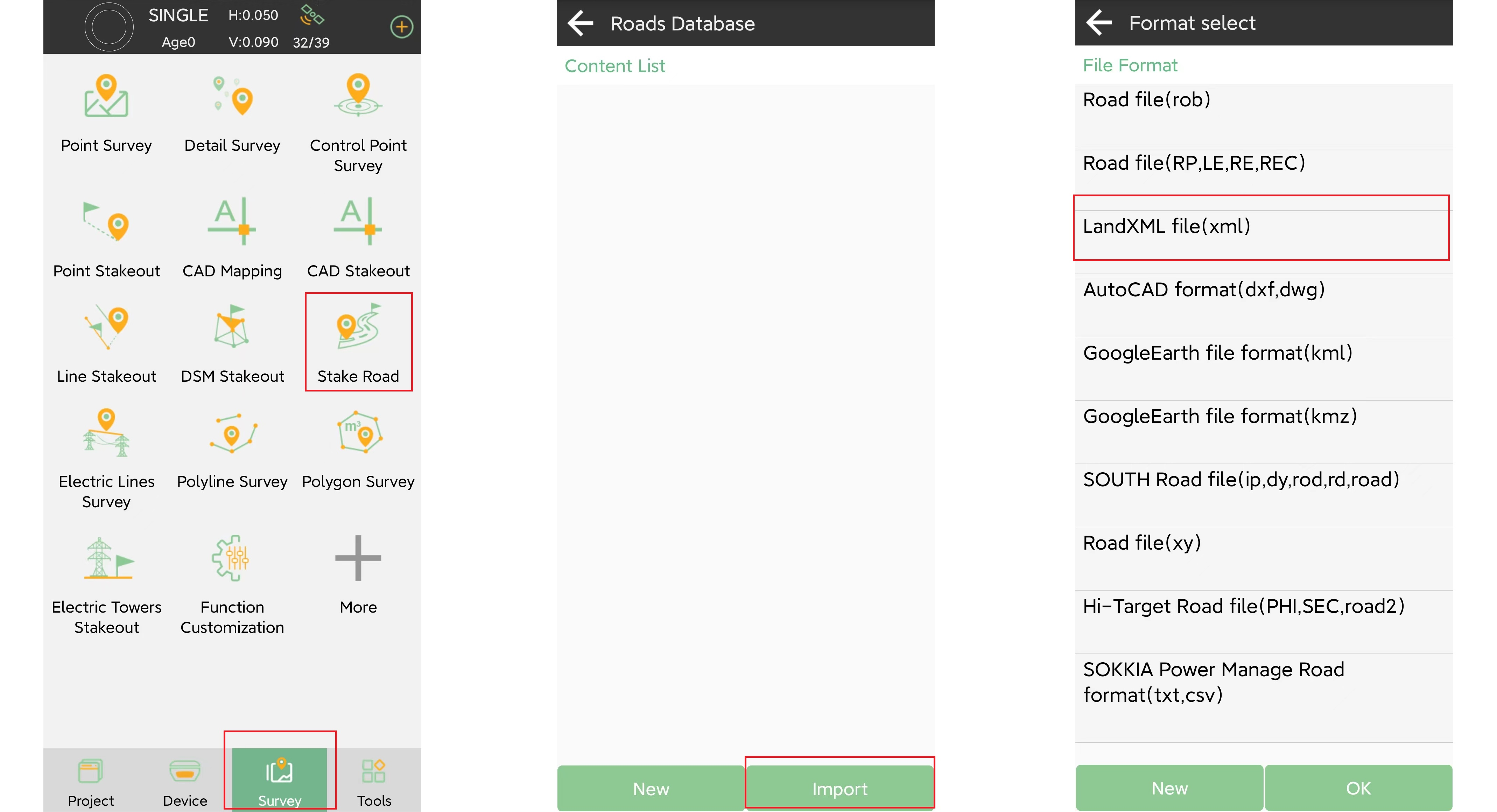
De mik azok az XML-fájlok? Az úttervezés és kitűzés fontos elemei. Az XML, vagyis Extensible Markup Language a strukturált adatok cseréjének szabványos formátuma. Az úttervezésben az XML-fájlok többek között nyomvonal-, hossz-szelvény- és keresztszelvény-adatokat tartalmaznak.
Az XML-fájlok biztosítják a gördülékeny adatcserét az úttervezésben és -építésben használt különböző szoftverek között. Pontos tervadatokat adnak a kitűzési feladatokhoz.
2. Útadatfájl tervezése
Ha nincs kiinduló fájl, a SingularPadben új úttervet is létrehozhat, teljes ellenőrzést gyakorolva a projekt felett. A New gombbal kezdje meg az útadatfájl megadását. Itt részletesen szerkesztheti például a szelvényezési ugrásokat, a tengelyvonalat, a hossz-szelvényt, a mintakeresztszelvényeket és a rézsűket.

2.1 Szelvényezési ugrások
A szelvényezési ugrás a szelvényszámok folytonosságának megszakadását jelenti helyi módosítások vagy szakaszonkénti mérések miatt. Két fő eset van: az ugrás előtti szelvényérték nagyobb az utána következőnél, illetve kisebb annál.
A szelvényezési ugrás kétféle lehet:
- Hosszú szelvényezés: Ha az ugrás előtti szelvényszám nagyobb az utána következőnél (például K112+943.305 = K112+900.001), ismétlődő szelvényszámok keletkeznek. Ez a hosszú szelvényezés; a két érték különbségének megfelelő távolság a példában 43,304 méter.
- Rövid szelvényezés: Ha az ugrás előtti szelvényszám kisebb az utána következőnél (például K115+309.227 = K115+320.001), a szelvényszámokban kihagyás keletkezik. Ez a rövid szelvényezés; a két érték különbségének megfelelő távolság a példában 10,774 méter.
Az ismétlődő szelvényszámok tehát hosszú, a kihagyott szelvényszámok rövid szelvényezést jelentenek. A SingularPad mindkettőt kezeli, és egyszerre több szelvényezési ugrás is megadható. Ajánlott ezeket először beírni, mert későbbi módosításuk más paramétereket is érinthet. Az értékeket valós számként kell megadni. Például:
- Az ugrás előtt: K1+234.000 = K1+238.000. Az ugrás előtti szelvényértékhez 1234-et, az utána következőhöz 1238-at írjon be.
- Az ugrás előtt:K112+943.305 = K112+900.001. Az ugrás előtti szelvényértékhez 112943.305-öt, az utána következőhöz 112900.001-et adjon meg.

2.2 Tengelyvonalak
A SingularPad három módszert kínál az út vízszintes vonalvezetésének meghatározására: vonalelem-módszert, metszéspontmódszert és koordinátaelem-módszert.

2.2.1 Metszéspontmódszer
A metszéspontmódszer a metszéspontokra épül, és főként pontkoordinátákkal határozza meg a nyomvonalat. Alkalmazása:
- Az Add gombbal adja meg a kezdőpont paramétereit, majd mentse azokat.

- Ezután egyenként írja be a további pontok paramétereit, végül a végpontét.

- A tengelyvonal felülete részletes adatokat és előnézeti térképet biztosít az ellenőrzéshez.
- A Check funkcióval három kitűzési módszer szerint ellenőrizheti a koordinátákat: szelvényszám, távolság vagy megadott szelvény és oldaleltolás alapján. Három-négy szelvény koordinátáját ellenőrizze az adatbeviteli hibák kiszűrésére.

2.2.2 Vonalelem-módszer
A széles körben alkalmazott vonalelem-módszer az egyenesek hosszával, irányszögével, az átmeneti ívekkel és a körívekkel határozza meg a nyomvonalat. Alkalmazása:
- Válassza a vonalelem-módszert, és adja meg a kezdőszelvényt.

- Ezután egyenként írja be az elemek paramétereit. Általában egy elem befejezése és a Next gomb megnyomása után egyenes, átmeneti ív, körív, átmeneti ív sorrend következik, de ez igény szerint módosítható.
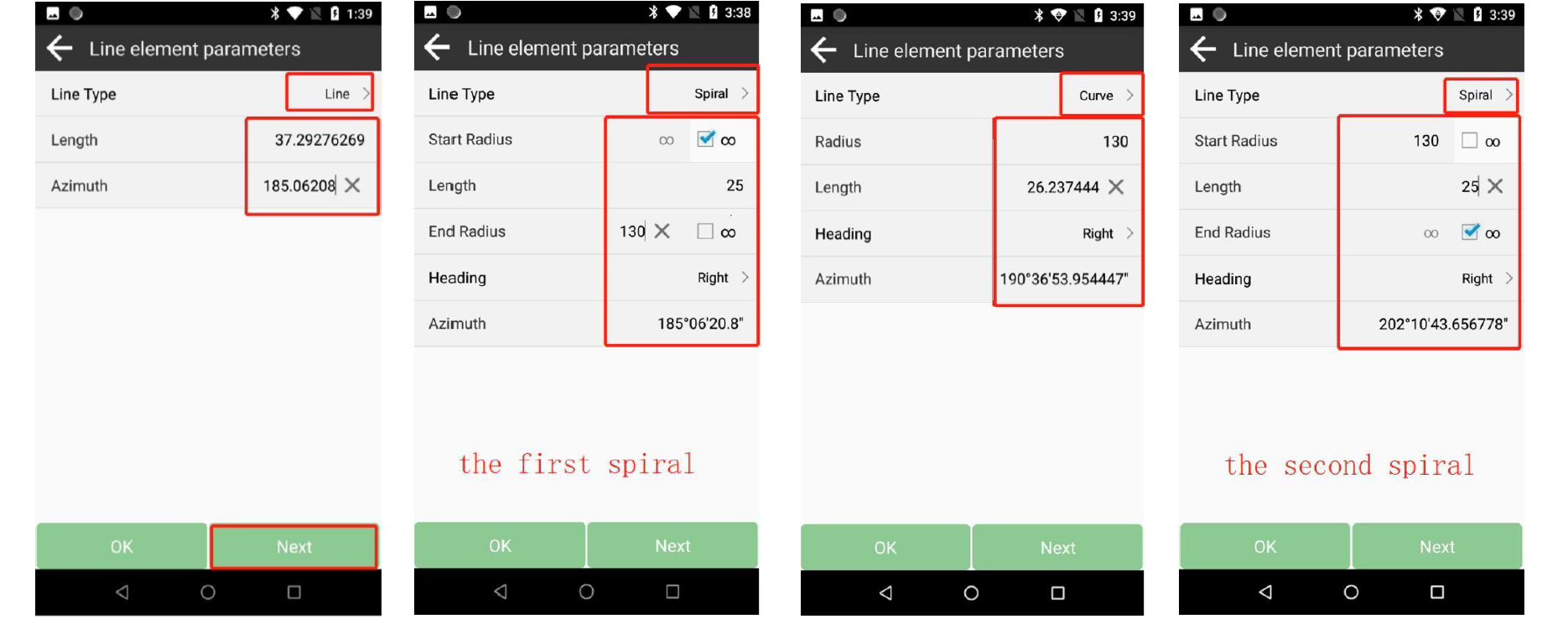
- Fontos tipp: Az első átmeneti ív kezdősugara legtöbbször végtelen, végsugara pedig a következő körív sugarával egyezik meg. Az első átmeneti ív kezdősugara az előző körív sugarához igazodik, végsugara pedig végtelenként adandó meg.
- A paramétereket a tengelyvonal felületén tekintheti meg és szerkesztheti.

2.2.3 Koordinátaelem-módszer
A koordinátaelem-módszer akkor megfelelő, ha az út kizárólag egyenesekből és körívekből áll.

- A paramétereket a tengelyvonal felületén tekintheti meg és szerkesztheti. Számos támogatott formátumú útadatfájl importálásával vagy új terv létrehozásával tervezhet utat.

2.3 Hossz-szelvény
A hossz-szelvény a lejtésváltási pontokat tartalmazza, és két különböző módszert kínál. Megadhatja az egyes szelvények magasságadatait, majd ellenőrizheti őket.

2.4 Mintakeresztszelvény
A SingularPadben a mintakeresztszelvények importálhatók és testre szabhatók. Minden keresztszelvény bal és jobb oldalból áll.

- A szerkesztés rendszerint a bal oldallal kezdődik: adja meg például a szélességet, az esést és a magasságadatokat. Az OK gombbal menthet, a Next gombbal a következő elemre léphet. Minden méret méterben értendő.

- Ha a jobb oldal a bal tükörképe, a jobb oldali felületen válassza a Symmetry lehetőséget az automatikus tükrözéshez. Ellenkező esetben kézzel adja meg a jobb oldal adatait.

- Ha túlemelési és szélesítési adatokat kell megadnia, koppintson a listában a már bevitt keresztszelvényre, és írja be a szükséges értékeket.

2.5 Rézsűadatok
Az útterv befejezéséhez szükség szerint adja meg az egyes szelvények bevágási vagy töltési adatait.

A gondosan összeállított útadatfájlokkal készen áll az útkitűzési folyamat következő lépéseire. A következő részben a sikeres munkavégzés előkészítésére és a projekt útadatainak beállítására összpontosítunk.
Tudjon meg többet a SingularPad szoftverről és a SingularXYZ RTK-eszközeiről.