
Tech Chat | PPK‑felmérési feladatok végrehajtása – 2. rész: Utófeldolgozás
Korábbi cikkünkben bemutattuk a PPK-felmérés terepi munkafolyamatát. Ebben a cikkben az összegyűjtött nyers adatok feldolgozásával és a pontos helymeghatározási eredmények előállításával ismerkedünk meg.
Olvassa el korábbi cikkünket: Tech Chat | PPK-felmérési feladatok végrehajtása – 1. rész: Terepi felmérés
Előkészületek:
A PPK-bázisállomás GNSS-nyersadatai
A PPK-rover GNSS-nyersadatai
PProcessing utófeldolgozó szoftver (a letöltéshez forduljon támogatási csapatunkhoz: support@singularxyz.com)
1. lépés: Adatok importálása
Nyissa meg a PProcessing szoftvert, és kövesse a bal oldali navigációs sáv utófeldolgozási lépéseit. A Project >> Create menüpontban hozzon létre új projektet. A Modify gombra kattintva beállíthatja a koordináta-rendszer és a geoidmodell paramétereit.

Az új projekt létrehozása után az Observation >> Import files menüpontban importálja a PPK-nyersadatokat. A bázisállomás nyersadatainak importálásához a fájl attribútumaként a static, a rover nyersadataihoz a dynamic értéket válassza.


Tippek:
1. Az importált adatoknak megfelelő fájlattribútumot és formátumot válassza.
2. Importálás után az adatfájlra jobb gombbal kattintva kiválaszthatja az antennatípust, elemezheti az adatokat, illetve módosíthatja a kapcsolódó tartalmakat.
2. lépés: Dinamikus alapvonal-feldolgozás
A bal oldalon nyissa meg a Dynamic baseline elemet. Válassza ki a feldolgozandó alapvonalat, majd kattintson a Process gombra. A feldolgozás befejezése után kattintson az OK gombra.

Megtekintheti a fix megoldású epochák számát és arányát.

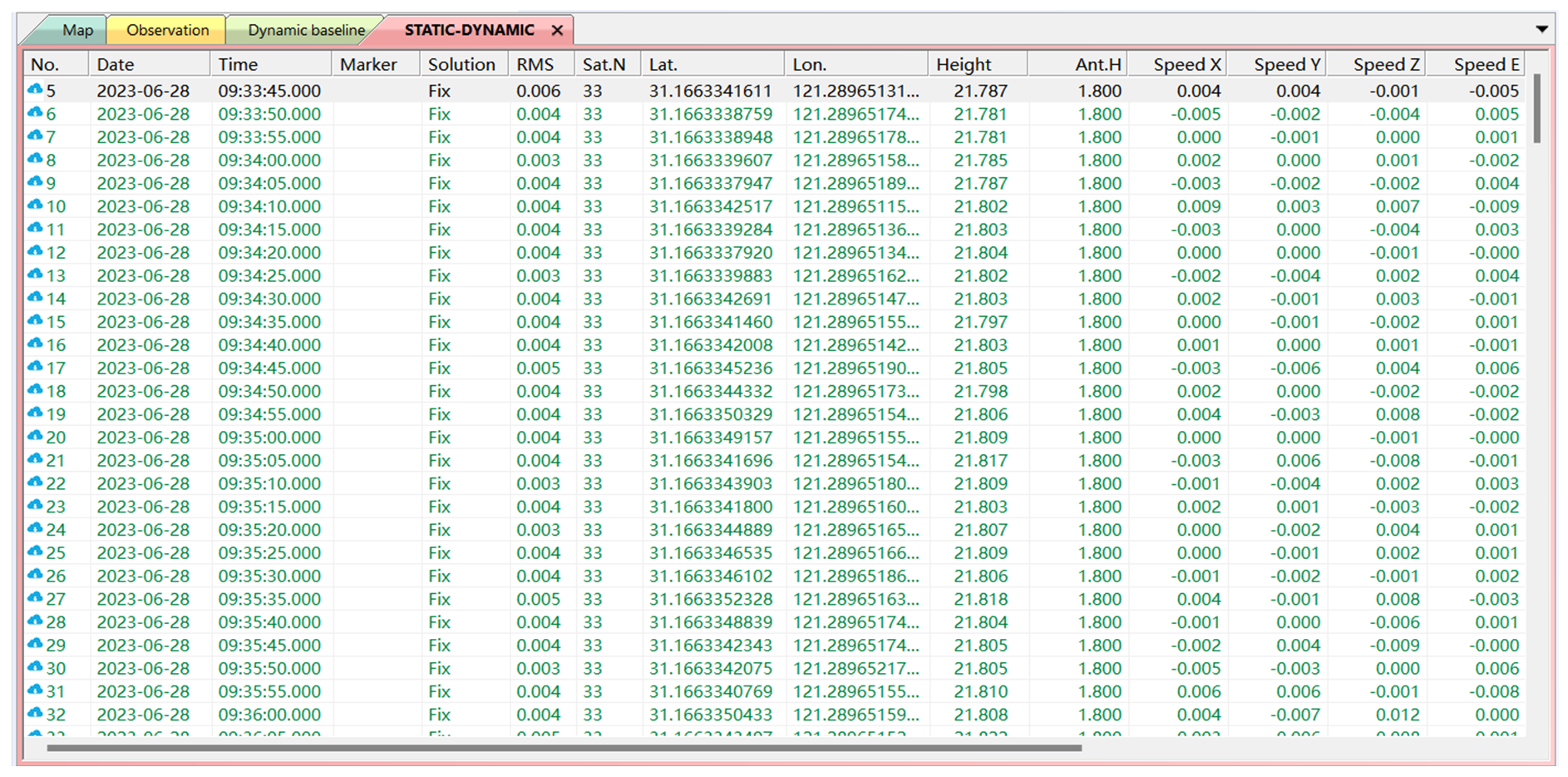
A feldolgozott alapvonalra duplán kattintva megtekintheti az egyes epochák helymeghatározási adatait.
3. lépés: Adatok exportálása
Az utófeldolgozás után a Map felületen áttekintheti az összes felmért pontot.

Nyissa meg a Dynamic baseline >> Report setup menüpontot, és válassza ki az eredményadatok exportálásához szükséges fájlformátumot.
