Tech Chat | CAD‑alaptérkép kalibrálása a SingularPadben
CAD-rajzok kitűzési célú használatakor előfordulhat, hogy az importált CAD-alaptérkép nem illeszkedik a SingularPadben megjelenő koordinátákhoz. Ennek általában az az oka, hogy a CAD-fájl és a projektadatok eltérő koordináta-rendszert vagy referencia-origót használnak.
A SingularPad CAD Calibration funkciója több ismert pont megadásával a projekt koordinátáihoz igazítja a CAD-rajzot. Ez a blogcikk a CAD-rajzok SingularPadben történő illesztését mutatja be.
1. lépés: A CAD-kalibrálási eszköz engedélyezése
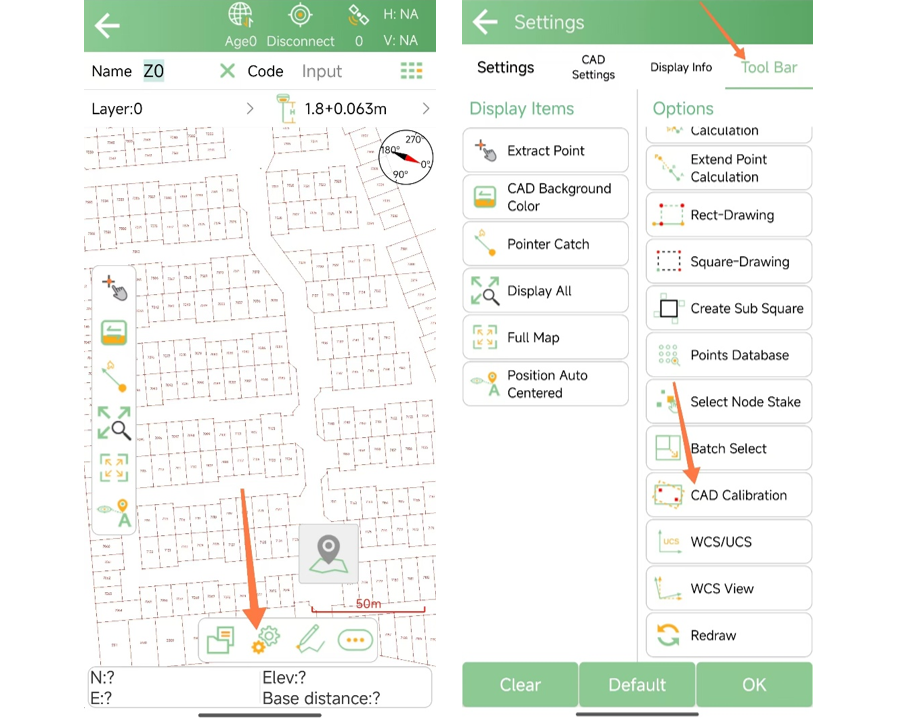
A szoftver alsó eszköztárában érintse meg a Settings ikont a beállítási felület megnyitásához. Keresse meg a Tool Bar elemet, engedélyezze a CAD Calibration funkciót, majd kattintson az OK gombra.
2. lépés: A CAD-kalibrálási felület megnyitása
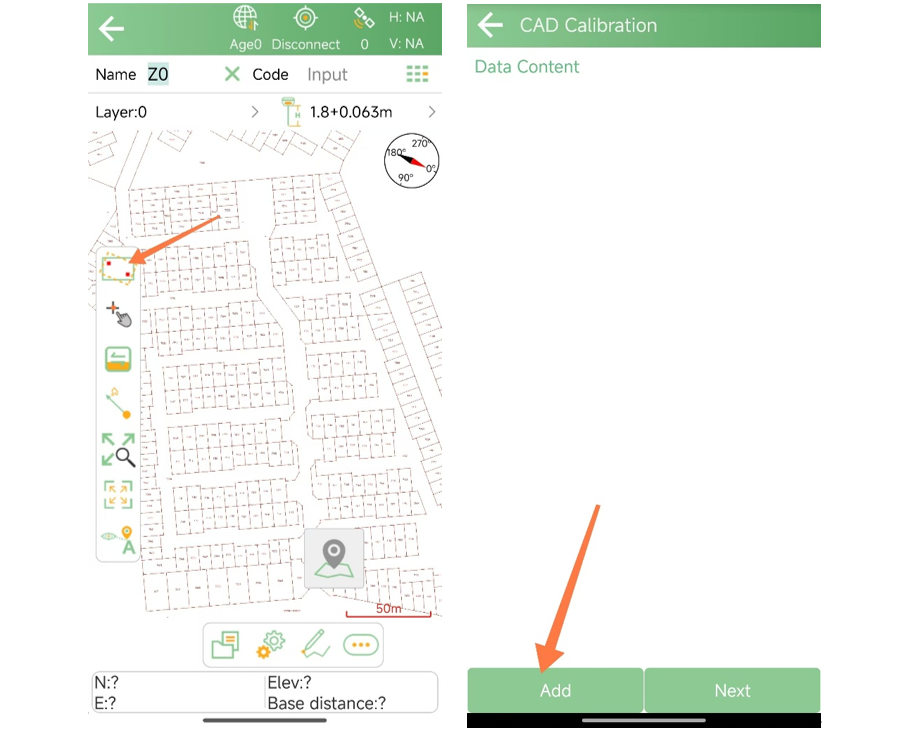
Térjen vissza a CAD Stakeout felületre, és a bal oldali CAD Calibration ikonnal nyissa meg a kalibrálási felületet.
A CAD-rajz illesztéséhez több kalibrálási pontot kell megadni. Ezeknek ismert koordinátákkal kell rendelkezniük, amelyek megfelelnek a CAD-rajzon elfoglalt helyüknek.
3. lépés: Kalibrálási pontok hozzáadása
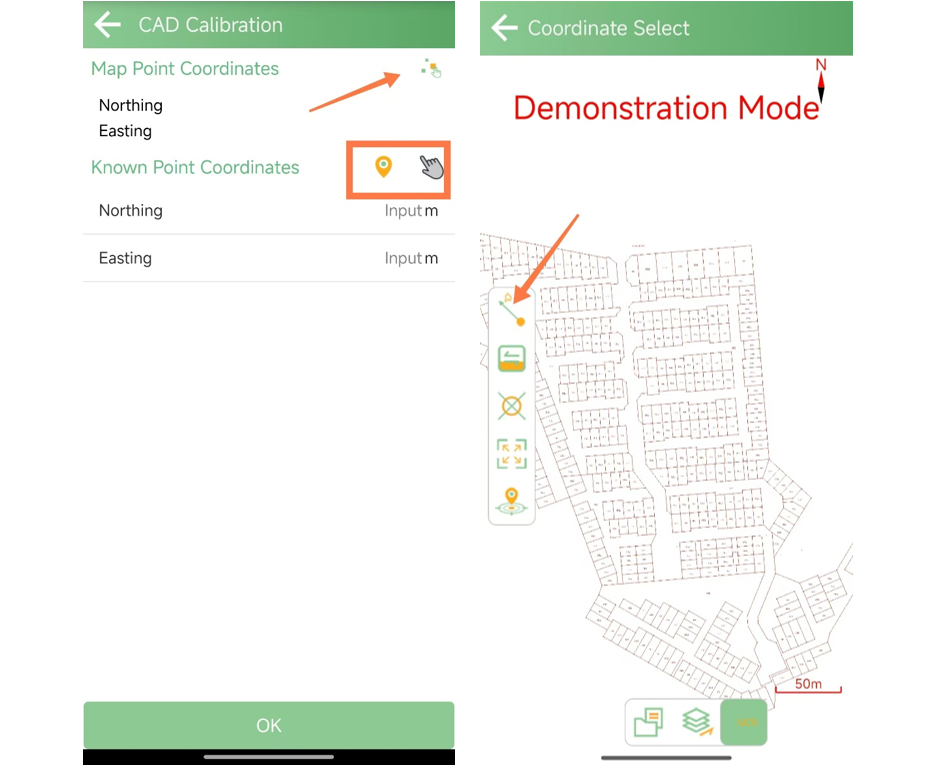
A jobb felső sarokban lévő Map Point Coordinates kiválasztógombbal nyissa meg a rajzfelületet. A bal oldalon válassza a Pointer eszközt, és jelöljön ki vele pontokat a CAD-rajzon. Egy pont kiválasztása után az alatta lévő Known Point Coordinates mezőkben adja meg a pont tényleges koordinátáit.
A jobb kalibrálási eredményhez ajánlott:
A rajz széleihez közeli pontokat választani
A rajzon egyenletesen eloszló pontokat választani
Kiegyensúlyozott térbeli eloszlású pontokat használni, például az északi, déli, keleti és nyugati határ közelében
Ez javítja az illesztés általános stabilitását és pontosságát.
4. lépés: A kalibrálás befejezése
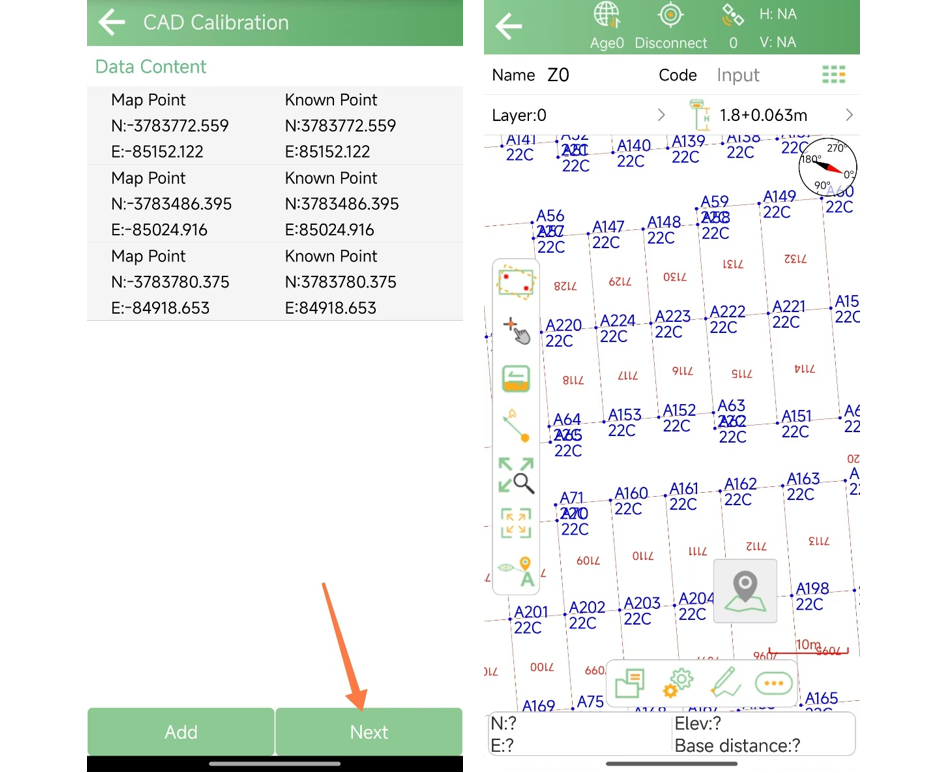
A kalibrálási pontok kiválasztása után kattintson a Next, majd a Confirm Calibration gombra az illesztés alkalmazásához.
Térjen vissza a CAD Stakeout felületre az eredmény ellenőrzéséhez. A CAD-rajznak ekkor már illeszkednie kell a projekt koordinátáihoz, így megkezdhető a kitűzés.
Megjegyzés
A kalibrált CAD-rajz ebben az illesztett állapotban marad, amíg a CAD Calibration eszközzel kézzel vissza nem vonja a kalibrálást.
A SingularPad CAD Calibration funkciójával a CAD-rajzok gyorsan a projekt koordináta-rendszeréhez illeszthetők eltérő vonatkoztatási rendszerek esetén. Több ismert pont és koordinátáik megadásával a különböző forrású CAD-fájlok közvetlenül használhatók kitűzésre, egyszerűsítve a terepi munkafolyamatot és javítva a hatékonyságot.
Kulcsszavak
Kapcsolódó termékek