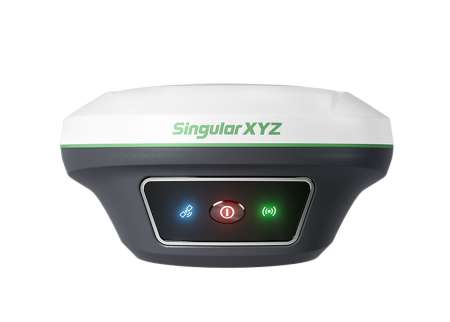
Tech Chat | A Horus vizuális felmérési munkafolyamata és fontos szempontjai
A vizuális felmérés olyan új mérési módszer, amely a GNSS-helymeghatározást képalapú pontmeghatározással ötvözi, rugalmasabb munkafolyamatot kínálva az összetett felmérési helyzetekhez. A hagyományos, pontonkénti méréshez képest több gyakorlati előnye van:
Nagyobb hatékonyság – Egyetlen felmérési folyamat során a terület több célpontja is rögzíthető, csökkentve az ismételt, pontonkénti mérések számát.
Érintésmentes mérés – A mérés a célpont fizikai elérése nélkül végezhető, ami különösen hasznos veszélyes területeken, magasan fekvő helyeken, közúti akadályoknál, kerítéseknél, folyóknál és más hozzáférhetetlen környezetekben.
Rugalmasabb terepi munka– A felhasználó először képadatokat rögzíthet a terepen, majd később, a szoftverben választhatja ki a mérési pontokat, kényelmesebbé téve a munkavégzést.
Ez a blogcikk bemutatja a Horusvizuális felmérésének szokásos munkafolyamatát, és fontos használati ajánlásokat ad a megbízható eredmények eléréséhez.
1. lépés: Az eszköz előkészítése és az IMU inicializálása
Először állítsa a Horust rover üzemmódba, és ellenőrizze, hogy a vevő elérte-e a Fixed RTK-megoldást. Ezután nyissa meg a Point Survey felületet, és a vizuális felmérés megkezdése előtt végezze el az IMU inicializálását.
A stabil GNSS-helymeghatározás és a megfelelően inicializált IMU elengedhetetlen a pontos vizuális felmérési eredményekhez.
2. lépés: A fényképes felmérés engedélyezése
Nyissa meg a Survey >> Photographic Survey menüt. A szoftver felkéri, hogy csatlakozzon a Horus Wi-Fi-hálózatához.
Megjegyzés:
Ha CORS-üzemmódot használ, és az adatgyűjtő Wi-Fi-jén keresztül éri el a hálózatot, gondoskodjon arról, hogy legyen SIM-kártya az adatgyűjtőben. Ellenkező esetben a Horus Wi-Fi-jéhez csatlakozás megszakíthatja a hálózati korrekciós kapcsolatot, és a vevő elveszítheti a fix megoldást.

Amint a kamera készen áll, az elülső kamera élőképe megjelenik a szoftver felületén. A középső Measure gombbal indítsa el a fényképes felmérést.

3. lépés: Képek készítése a célpont körül
Felmérés közben oldalirányban mozogjon a célterület körül, és lehetőség szerint folyamatosan tartsa a célpontot a kamera látómezejében. Ez növeli a képek átfedését és javítja a számítás megbízhatóságát.
A rendszernek legalább 8 fényképre van szüksége a pontok sikeres kiszámításához.

A képrögzítés után a Measure gomb ismételt megérintésével állítsa le a felmérést. A szoftver automatikusan az Image Database felületre vált, ahol az összes rögzített kép áttekinthető.

4. lépés: A mérési pont kiválasztása és mentése
Válasszon olyan képet, amelyen a cél jól látható, majd tartsa nyomva a képernyőt a pontkiválasztást segítő nyíl megjelenítéséhez. Mozgassa a nyilat a megmérni kívánt célpontra.
Sikeres kiválasztáskor lila koordinátapontokból álló gyűrű jelenik meg a zöld szálkereszt mellett, jelezve, hogy a szoftver felismerte és kiszámította a pont helyzetét.
Ha nem jelennek meg lila pontok a zöld szálkereszt közelében, a kiválasztás sikertelen; próbálja meg újra kiválasztani a pontot.

Sikeres kiválasztás után a kiszámított koordináták megjelennek a felület alján. A SAVE gombbal mentse a pontot a koordináta-adatbázisba.

Fontos használati ajánlások
1. Kerülje a kevés részletet mutató vagy tükröződő felületeket
A nagy üvegfelületek, tükröződő anyagok és sima, kevéssé texturált objektumok ronthatják a jellegzetes képi elemek felismerését és befolyásolhatják a mérés pontosságát.
Lehetőség szerint jól felismerhető képi jellemzőkkel rendelkező célpontokat válasszon.
2. Tartson megfelelő mozgási távolságot
Az optimális eredményhez a képrögzítés közben megtett távolság megközelítőleg a célpont távolságának fele legyen.
Például:
A célpont távolsága: 20 m
Ajánlott mozgási távolság: körülbelül 10 m
Ez megfelelő képgeometriát biztosít a pont pontos kiszámításához.
3. Előre-hátra haladás helyett oldalirányban mozogjon
Fényképes felmérés közben kerülje, hogy közvetlenül a célpont felé vagy attól távolodva haladjon.
Ehelyett mozogjon oldalirányban, miközben a célpontot a látómezőben tartja. Ez jobb képátfedést és stabilabb számítást biztosít.
Az eszköz megközelítőleg minden megtett méter után egy képet készít.
4. Kerülje a jelenet mozgó objektumait
Felmérés közben igyekezzen elkerülni a mozgó járművek, gyalogosok, mozgó növényzet és más dinamikus objektumok rögzítését.
A mozgó objektumok csökkenthetik a sikeres mérések arányát, és zavarhatják a pont kiszámítását.
Összefoglalás
A Horus vizuális felmérése a GNSS-helymeghatározást képalapú méréstechnikával ötvözi, rugalmas megoldást kínálva a nehezen megközelíthető vagy hozzáférhetetlen pontok mérésére. A megfelelő eljárások követésével, valamint kellő képátfedés és megfelelő mozgás biztosításával a felhasználók sokféle terepi helyzetben hatékony és megbízható vizuális felmérési eredményt érhetnek el.
Kapcsolódó termékek